
WIFI mätning (praktisk vägledning)
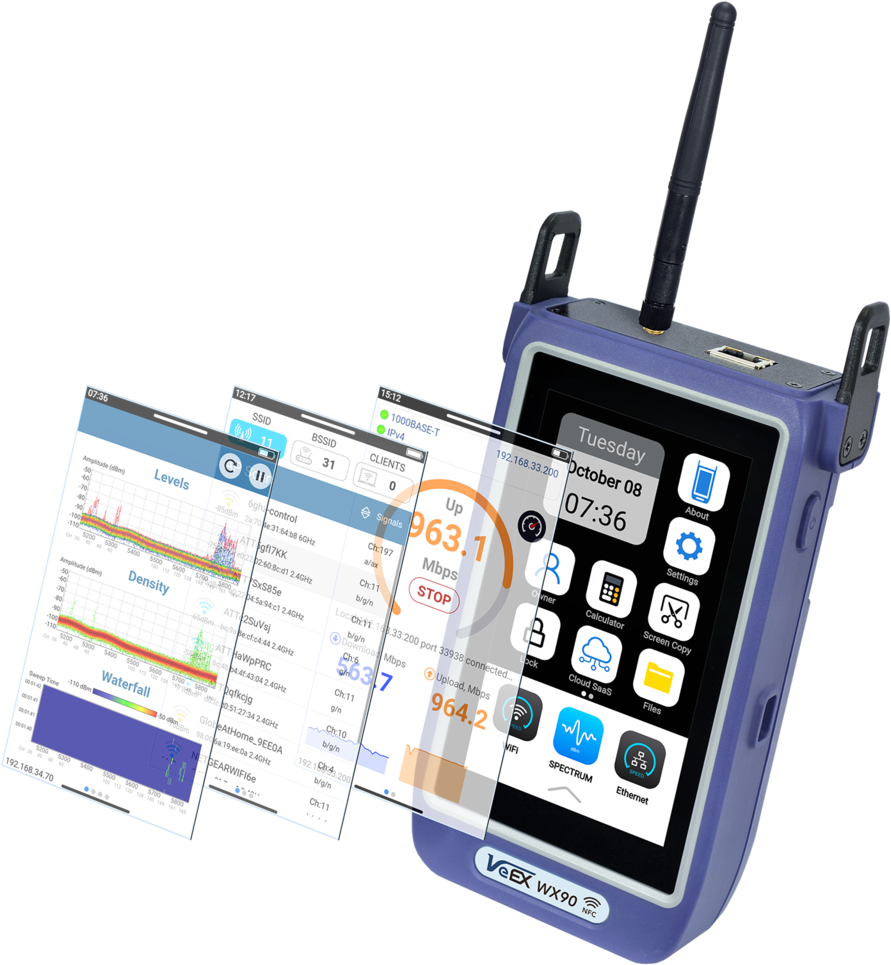
VeEX WX90 Kom igång och felsök Wi-Fi
Välj en snabb första mätning, felsök efter symptom eller gör en täckningskarta. Guiden leder dig genom instrumentets skärmar och visar exempelbilder från VeEX.
Kom igång steg för steg
- Starta WX90 och välj Wi-Fi genom att svepa ned från skärmens ovankant.
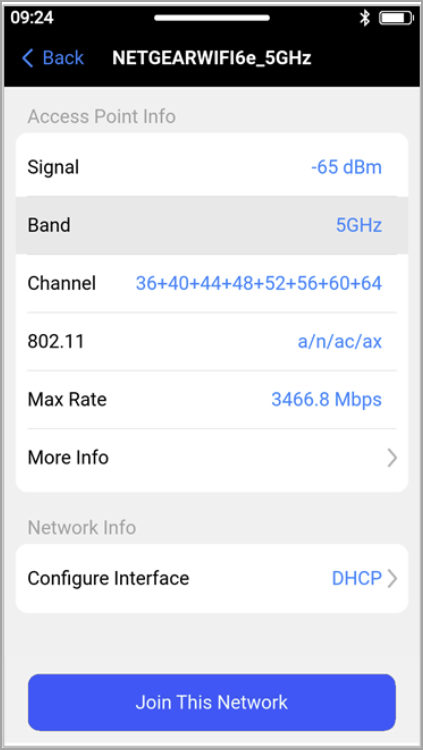
- Granska AP Scan: hitta kundens SSID, välj rätt BSSID och kontrollera signal, frekvensband och kanal.
- Tryck på accesspunkten för detaljer. Välj Join This Network, ange lösenord och anslut. Kontrollera att en IP-adress erhålls.
- Välj Signal Level View och gå runt på platsen. Följ signal, brus och SNR. Vid anslutning kan kontinuerlig ping till gateway aktiveras i Config.
- Svep vänster till Speed Test, tryck GO och spara resultatet med adress eller ärendenummer.
- Öppna Files från toppmenyn för att se resultat och dela via Bluetooth, USB, R-Server eller NoApp QR om QR är aktiverat.
Felsök Wi-Fi på plats
- Notera var felet uppstår och om det gäller en eller flera enheter. Öppna Wi-Fi och AP Scan.
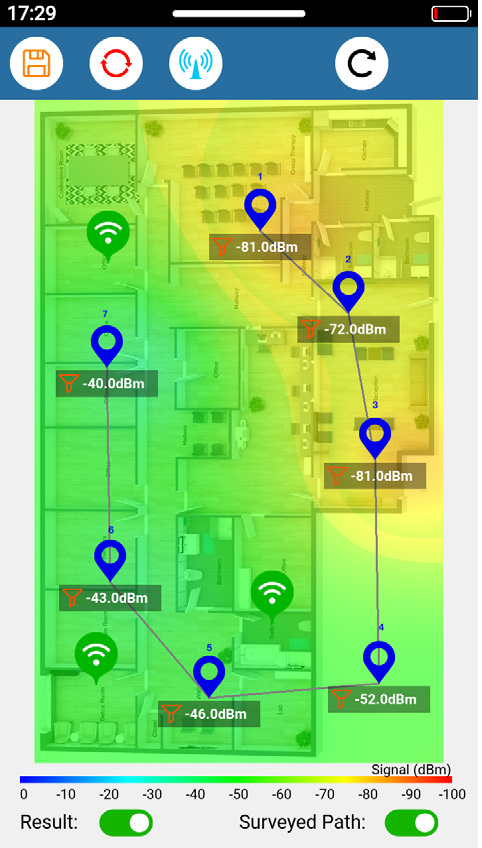
- Svag signal: använd Signal Level View och gå i de berörda rummen. För en täckningskarta, välj Heatmap, lägg in planritning och mät flera punkter.
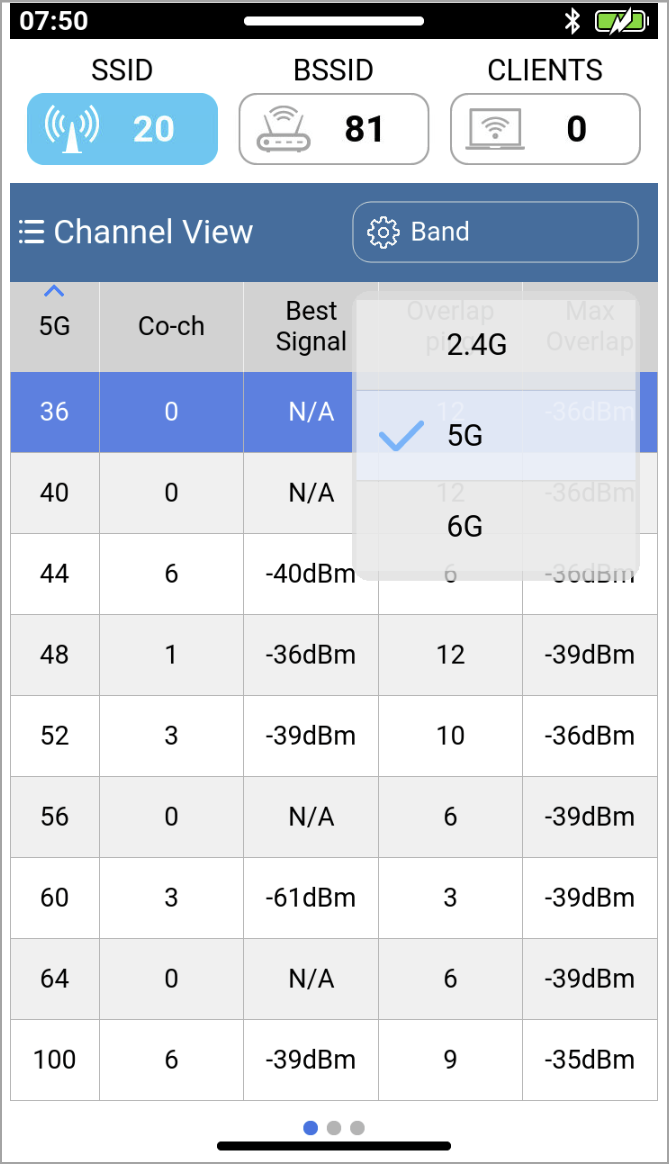
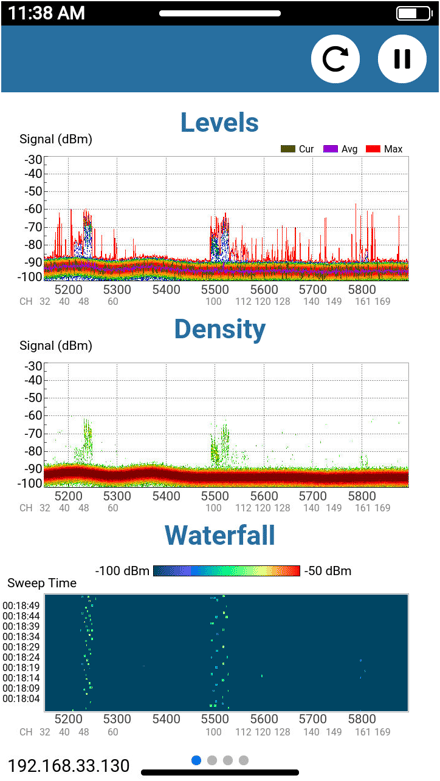
- Trängsel eller störning: jämför AP Graph och Channel View. Spektrumanalysatorn kan visa även andra radiosignaler än Wi-Fi, men kräver installerat hårdvarutillval.
- Låg hastighet: kör samma tjänstetest via Wi-Fi och instrumentets RJ45-port. RJ45-porten stöder högst 1 Gbit/s. iPerf3 kan användas mot en tillgänglig lokal testserver.
- Avbrott: använd Signal Level Tracking med ping till gateway. För klientöversikt finns Client Scan; den kan koppla bort WX90 från ansluten accesspunkt.
- Spara mätningarna, kontrollera dem i Files och dela underlaget efter behov.
Bildexempel från VeEX
Öppna en bild för större format. Nätverksnamn och mätvärden i bilderna är exempel.
6 GHz-bandet kan begränsas av lokala regler och instrumentets utförande. Spektrumanalysatorn är ett hårdvarutillval. VeEX om Wi-Fi-test · VeEX om Heatmap · VeEX snabbguide.